Alcuni utenti Windows 11 stanno segnalando un comportamento inatteso collegando per la prima volta un monitor LG al PC: il sistema può avviare automaticamente LG Monitor App Installer e mostrare un popup pubblicitario legato a McAfee.
Le segnalazioni arrivano da più discussioni online e indicano un meccanismo associato a Microsoft Store e ai metadati dei dispositivi. Il punto più interessante è che l’installazione dell’app può avvenire senza un’azione manuale esplicita da parte dell’utente.
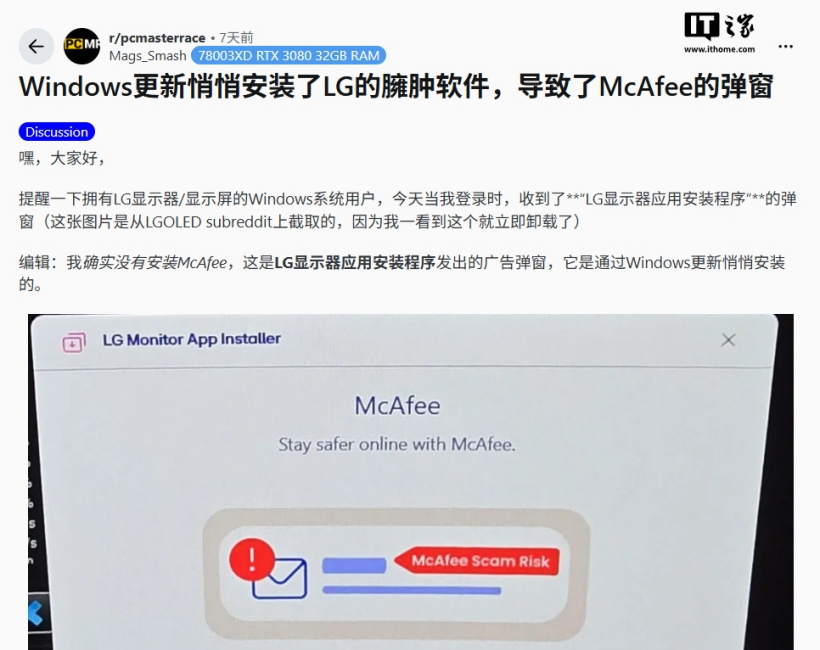
Il popup McAfee compare dopo il collegamento iniziale del monitor LG
Il caso riportato con maggiore dettaglio riguarda un utente che ha collegato un nuovo monitor LG tramite DisplayPort a un PC con Windows 11. Subito dopo il collegamento, senza installare manualmente software dedicati, è comparsa una finestra riconducibile a LG Monitor App Installer con un contenuto promozionale per McAfee.
Non si tratterebbe di un episodio isolato. Un’altra segnalazione simile, condivisa nei giorni precedenti, indica che l’app sarebbe stata installata tramite Microsoft Store. Questo rende la vicenda interessante soprattutto per chi usa monitor esterni in ambito desktop e si aspetta un’esperienza plug and play pulita, senza componenti aggiuntivi o messaggi pubblicitari.
- Le segnalazioni riguardano il primo collegamento del monitor al PC.
- Il collegamento citato nel caso principale è avvenuto tramite porta DisplayPort.
- Il popup visualizzato è associato a LG Monitor App Installer e include pubblicità McAfee.
- L’app risulterebbe scaricata attraverso Microsoft Store.
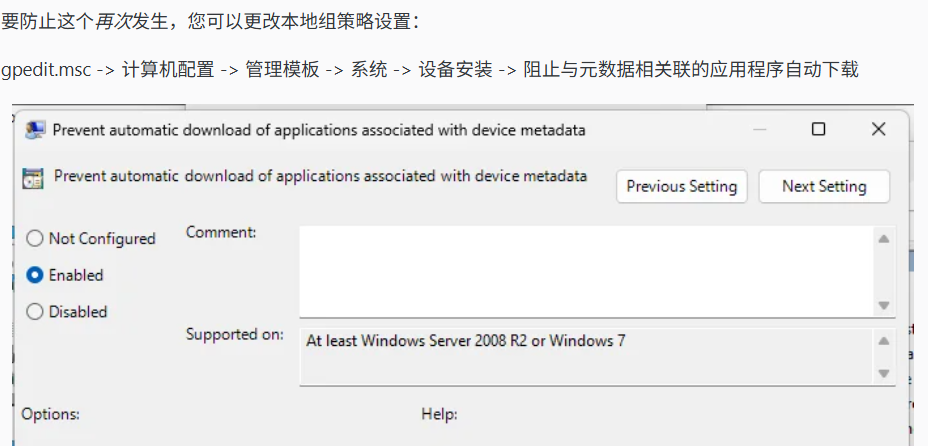
Windows 11 può bloccare il download automatico delle app associate ai metadati del dispositivo
Una delle procedure condivise dagli utenti passa dall’Editor Criteri di gruppo locali. Aprendo gpedit. msc e seguendo il percorso Configurazione computer, Modelli amministrativi, Sistema, Installazione dispositivo, è possibile attivare l’opzione che blocca il download automatico delle applicazioni associate ai metadati del dispositivo.
Si tratta di una soluzione tecnica utile soprattutto nei sistemi dove si vuole mantenere il controllo completo su driver, utility e software accessori installati in automatico. È un aspetto da considerare non solo per i monitor LG, ma in generale per tutte le periferiche che possono richiamare componenti software aggiuntivi tramite l’infrastruttura di Windows.
- Aprire gpedit.msc dal sistema.
- Entrare in Configurazione computer, Modelli amministrativi, Sistema, Installazione dispositivo.
- Abilitare l’opzione che impedisce il download automatico delle app collegate ai metadati del dispositivo.
- La procedura è indicata per utenti che vogliono un controllo più stretto sulle installazioni automatiche.